ページ

個人的に、試したことなど書き記してます。ちょとした遊び心を楽しんでます。成功も失敗も含まれてます。
それも含めて、遊び心を楽しもうというBlogです。左上とブログ検索で、このブログ内の検索ができます。


ラベル Hardware の投稿を表示しています。 すべての投稿を表示

2011年11月26日土曜日

HDDのメンテ(データ消去方法)

データの消去をおこないました。メモ書き程度ですが。

1.ツールを使用(DBAN)
2.Ubuntuを使用


2.Ubuntuを使用(USBかCDブート)
ddコマンドでZERO書きをディスク全体に行う。

# sudo dd if=/dev/zero of=/dev/sdc bs=4096 conv=sync,noerror
※数台のHDDを試したので、convオプションなしで実行しました。

実際使用したコマンド
ZERO書き
sudo dd if=/dev/zero of=/dev/sda bs=4096 
 
ランダム
sudo dd if=/dev/urandom of=/dev/sda bs=4096

bs=8192では 
sudo dd if=/dev/zero of=/dev/sda bs=8192 

※sdaの部分は、個別環境に依存しますので、パーティションエディタかディスク
ユーティリティで確認してください。


bs
一度に読み書きするサイズを指定します。
指定しない場合は、512byteです。

参考ですが、512、1024、4096、8192などが指定できます。速度が変わります。


conv に指定できる変換オプションうち、主要なものを以下にあげる。

noerror
HDD 読み取りエラーなど、入力でエラーが発生した場合でも終了せずに処理を続行する。
noerror を指定しないと、dd はエラー発生時にすぐ終了してしまう。noerror を指定する
場合は、必ず sync も指定すること (conv=noerror,sync)。これにより、エラーの部分は
NULL で埋められて出力にコピーされる。sync を付けないとエラー部分は出力されない。
また、noerror 指定時は count を明示的に指定すること (終端に達しても止まらなくなる
らしい)。

http://x68000.q-e-d.net/~68user/unix/pickup?dd

進捗状況の表示

Ubuntu@Ubuntu:~$ sudo ps ax | grep dd
と入力して、下の方のddコマンドのPIDを確認して下さい。


表示された画面の一例
22222 pts/0    S      0:10 dd if=/dev/zero of=/dev/sdc bs=4096 conv=sync,noerror
20589 pts/0    S+   0:00 grep dd
↑上の数字がPID(22222)

 一度だけ表示
Ubuntu@Ubuntu:~$ sudo kill -USR1 22222
                  上の数字がPID※22222

と入力すると、ddコマンドが走っている端末のタブに進捗状況が表示されます。


定期的に表示させたい場合は
300秒 PID※22222
Ubuntu@Ubuntu:~$ watch -n 300 sudo kill -USR1 22222
              

と入力します。これで300秒=5分単位で進捗状況が表示されます。

私は1分おきに表示させることにして、60にしました。60秒=1分
60秒 PID※22222
Ubuntu@Ubuntu:~$ watch -n 60 sudo kill -USR1 22222


1.ツールを使用
Darik's Boot And Nuke
CDブートさせると利用できます。1TBHDDをやりましたが、かなりの時間を要します。
1日以上かかりました。※PCの性能に依ります。


雑感
Ubuntuでddコマンドを使用してみたのは、速いと見かけたので試しましたが、実際に、
ZERO書きは、速いようです。ランダムはやはり時間がかかりますが、これも速いようです。

ランダム→ランダム→ゼロの書き込みを行いましたが、「NSA方式」の抹消と、一応同じです。それとZERO書きを、bs値を変更してやってみました。512よりは、4096の
方が速いです、当たり前ですけど(笑)

たぶん、8192でもいいかと思うんですが、最初の回に、復元を試してみて、これも閉口
するぐらい時間がかかったので、いいかげんげんなりして、試してません(苦笑)

参考
http://ja.wikipedia.org/wiki/%E3%83%95%E3%82%A9%E3%83%BC%E3%83%9E%E3%83%83%E3%83%88

http://www.blancco.jp/tips7.htm

あと気になったことは、10.04LTSをUSBではじめ利用してましたが、PATA(NTFS)を
試そうとすると、Ubuntuロゴから、起動しませんでした。Ubuntu壊れたのだろうか?
数回試しましたが、同様だったので、8.04LTSのCDを引っ張り出してきて、実行しました。原因はNTFSを認識できなかったのだろうか?NTFSのバージョン?8.04ではNTFSを認識したので、?です。時間のあるときに調べようと思います。


2011年11月21日月曜日

ハードディスクの消去

1TBのディスクを以前に購入して、データストレージとして使用してたのですが、
数ヶ月経過して、なんだか、怪しい動きのPCになっちゃいました。
なんだろうと思ってたのですが、ディスクでした。それも1TBの新規購入分。

調べると、おかしい。。。壊れてるセクタ?ブロックがあるようです。けど、チェックしても引っかからないんですね。。。意味不明。
取り敢えず、交換しようかと思いましたが、返品しました。

数ヶ月と言っても、正確には1ヶ月と少々(苦笑)

ということでWD Caviar Blackにしました。たいてい、これまではHitachiを利用してたのですが、かなり久しぶりです。

返品する前に、ツールでデータ消去を行いましたが、これが、、、思い出しましたが、閉口
しちゃうほど時間が掛かりました。ランダム書き込みをしたせいでしょうか。
約1日と16時間ほどかかりました。ちょうど、FreeNAS用のマザー(Atom)がむき出しだったので、利用してかかった時間です。Darik's Boot And Nukeを利用しました。
Hitachiのツールが使えなかった為、はじめて利用してみました。


http://www.dban.org/


 ついでに、他のディスクもこの際、メンテしてます。旧FreeNASのディスクも入れ替え
で使用しなくなるので、消去しちゃいます。
1TBはDBANを利用しましたが、一度、Ubuntuで、ddコマンドを試してみようと思います。

あ。。1TBのディスクは、WDでもSGでもHitachiでもありません(苦笑)
まぁ普段使わないメーカは今後止めておこうと思いました。

2011年8月14日日曜日

ディスプレイを新調


MITSUBISHI23インチのデュアル構成にしましたが、デスクのスペースが思いのほか、ぎりぎりでした(苦笑)
Windowsのスクリーンチャプチャーソフトを何にしようか、、探索中。Ubuntuは以前に書いたアプリを利用してますが、Windowsは、、いまいち見つかりません。

上記デスクトップはWindowsのプライマリ
John’s Background Switchter 壁紙チェンジャー 
Rainmeter
Rocketdock


2011年7月30日土曜日

キーボード


 安いキーボードを買ってみました。思ったより好みのキータッチでした。


どこのOEMなんでしょう?FUJITU?誰かご存知ですか

2011年3月12日土曜日

SSD ちょっと気になったニュース


http://www.lifehacker.jp/2011/03/110225ssddelete.html

ちょうど、どうしようか検討中でした(笑)

別件ですが
http://www.intel.co.jp/jp/consumer/Shop/diy/features/ssd/optimizer/p2.htm

2011年1月23日日曜日

Thinkpad X24 USBブート方法 メモ

手順
1.USBメモリを挿して起動
2.F1を押して、BIOSメニューに入る
3.Startup→Bootで、起動順序の設定画面に入る
4.Hard DriveでEnterを押す
5.HDD名の下にUSBメモリの名前が表示されてます
6.F5かF6で起動順序を変え、先にUSBメモリを読むようにする

 Ubuntuで、USBインスト-ルができます。

というか、Windows7も試してみました。動きますが、実用的ではないです。
デスクトップにWindows7を入れてみたのですが、他も変更中です。もともと7のPCは必要ないですが(笑

2010年12月29日水曜日

FREE NAS

FREE NAS http://freenas.org/doku.php
これまで、ファイルサーバは作っていたのですが、管理の手間を省くためにFreeNASを試しに
作ってみました。FreeNAS本体は、USBブートやHDDインストール両方可能です。

個人使用ですし、使用方法を再検討してみました。私の場合、主に、データのバックアップです。ISOファイル(主にlinuxなど)あとは、音楽ファイルなどです。常時稼働も不要です。
こんな感じですから、単純な方法で十分使用に耐えると思います。

これまで
興味もあり、音楽サーバも作ってましたが、HDDも大容量で販売されてますので、個人的には、PCで十分でした。音楽サーバも便利なのですが、エンコードなど、諸々操作をしてると、いつも使用しているPCでやっちゃいますので、私の使用範囲では、それで十分かと(笑 2000曲ぐらいあるとは思うんですが、正確には数えてません。FreeNASでも音楽サーバはできます。

ほかに
別に市販しているファイルサーバも購入したことはありますが、余ってるPCなどあれば、そこにFreeNAS構築すれば簡単でコストも掛からないかと思います。余ってるPCに構築すると、市販品のように省スペース、静音などの点で、PCよって不利な点がでてくるとは思いますが、ノートPCに構築するなどで、十分利用可能なものが構築できると思います。

今回
私はサーバを作っていたので中身を入れ替えたってわけです。ついでに、FANを静音FANに交換し、HDDだけ、容量アップし、新規で4本いれました。
下記画像では、試しに、新HDD4本ではなく、旧PATA-HDDを使って、起動させてデータを入れてみました。
ミラーリングのみです。実際に新HDDでもミラーリングで運用してます。RAID5などできますが
バックアップが主なので、管理が簡単で、HDDが故障しても、簡単に入れ替えられるようにしました。リムーバブルケースは4本分使用してます。

ハードウエアで変更したのは

1.旧静音FANを新しい静音FANにしてサイズを大きくしました。
2.SATA*HDDを4本用意 
3.LANカードを追加
FreeNAS自体は、新HDD4本以外に元々あったHDDにインストール

試しに構築してみた画像一部

CPU認識がおかしいCeleronではないです(笑


ミラーリング構成


S・M・A・R・Tなど管理


LACP LANカードを追加

ちなみに、USB接続HDDで構築もできるようなので、ノートPCでも手軽にできそうです、ただし速度は遅いかもしれませんね、そのうちやってみようかと思います。

FreeNASの構築や設定は、検索するとたくさんでてきますので、「FreeNAS インストール
FreeNAS 構築」と期間で検索すればたくさんでてきます。


FreeNASの構築ガイド
http://freenas.org/jp:documentation:setup_and_user_guide

2010年12月16日木曜日

DD-WRTをWHR-G54Sに

※最初に、ご存じだと思いますがFlashすると、メーカー保証は受けれません。Flashに失敗して
ルータが壊れる可能性もあります。運良く元に戻せることもありますが、一切、誰も保証はしてくれません。私も同様です。よって勧めてるわけではないです。私は他にもルータがありますから個人的趣味の範囲で試してます。ひとつしかルータを所有してない場合などはよく考慮してください。

まずは、準備
下記DD-WRTのHPから、必要なものをダウンロードして準備します。
DD-WRT http://www.dd-wrt.com/site/index


Router Databaseで、WHR-G54Sと入力すると下記画面①が表示されますので、クリックすると次の画面②が表示されます。

画面①


画面②


Beta版が表示されてます。Stable版を表示させます。
Stable版を表示させます

Stable版を表示させます。


Stable版が表示され、TFTP-Client for Windowsも表示されます。

今回は、StandardGenericを使用しました。dd-wrt.v24_std_generic.bin 2008-07-27を利用しました。下のdd-wrt.v24_usb_generic.bin 2009-02-09 やMicroGeneric、MiniGenericは試してません。

ダウンロードしたもの
dd-wrt.v24_std_generic.bin
TFTPーClient For Windows


実際にルータをflashします。
WHR-G54Sを一応、リセットします。底面にリセットスイッチがあります。
INT=リセットスイッチ

 WHR-G54SのIPアドレスは、初期値1192.168.11.1に戻ります。

次はPCのアドレスを192.168.11.*にします。固定アドレスを振ります。
*の、アドレスは好きな数値をいれます。2~64まで。
例 192.168.11.2
※振れる範囲 192.168.11.2(255.255.255.0)~192.168.11.64 (255.255.255.0)

LANケーブルでWHR-G54SとPCを繋ぎます。LANポート→LANポートです。
※WHR-G54SのWANポートではありません。

 繋げたら、物理的な準備はできました。
 PCで準備します。TFTPーClientを立ち上げます。


TFTPの設定

Serverには、WHR-G54Sのアドレス192.168.11.1を入力
Passwordは、空白
Fileは、ダウンロードしたdd-wrt.v24_std_generic.binのディレクトリを指定します。


TFTPの準備は完了です。実際に実行します。
WHR-G54Sのリセットボタンを長押しします。DIAGランプが消灯し点滅するので、消灯したタイミングで、Upgradeボタンを押します。

タイミングが合えば、グレーの丸が緑色になり、****~Successfulyと メッセージがでます。
タイミングを外すと、グレーの丸は赤色になり、再度、自動で3回実行します。
3回のうち、タイミングが合えば、グレーの丸が緑色になり、****~Successfulyと メッセージがでます。

雑感
リセットボタン押して、 Upgradeボタンを押すのですが、押しにくいですし、タイミングも合わないこともあります。うまくいかなくても、焦らずに、数回試せば、結構うまく行きます。

私はズボらして、ルータをひっぱりだして、適当に繋いで、リセットして何度もエラーで止めようとして、ふと見ると、WANポートにケーブルを繋いでました…汗

ちゃんと繋ぎなおしてやってみると、2回でできました。。。なんて無駄な時間(苦笑

ということがあったので、画像を撮る気力はなかったです汗

あとは、ルータの設定です。
スイッチ経由でルータを繋いでますが、固定IPを振ってもいいですし、DHCPもできます。
固定の場合は、WHR-G54SのWAN側に固定でIPを振り、端末にも固定IPを振ります。
端末のゲートウエイをWAN側固定IPに設定すればいけるはずです。
IPのセグメントを同一範囲に設定すると、他のネットワークのPCや機器に接続できます。
例 192.168.11.2~64の範囲ですべて固定にすれば、通信できます。

DHCPは、ルータ(複数ある場合)すべてで機能をONにしておき、2段目の階層のルータの
LAN側アドレスの範囲を指定しておけばいいです。

例 1つ目ルータ DHCP範囲(LAN範囲)192.168.11.2~33
2つ目ルータ DHCP範囲(LAN範囲)192.168.11.33~64

こんな感じです。

詳しく知りたい場合は、IPセグメントで検索すれば画像つきで解説されてます。


WHR-G54S初期値
LAN側IPアドレス ルータモード時 192.168.11.1(255.255.255.0)
ブリッジ時 192.168.11.100(255.255.255.0)
DHCP 割り当てアドレス 192.168.11.2 から 64台

参考
http://wiki.livedoor.jp/system_notes/d/%A5%A4%A5%F3%A5%B9%A5%C8%A1%BC%A5%EB%28DD-WRT%29

http://ankosan.jp/dd-wrt-upgrade.html

日本語表示できます。
設定は、DD-WRT設定で検索すれば、設定例がでます。環境にあった設定がみつかるかと思います。
dd-wrt.com Tutorialsでも設定載ってます、英語なので苦手なひともいると思いますが…

2010年12月5日日曜日

富士通 FM PenNote T3 写真

FM PenNote T3

以前にスペックを載せてます。昔のことなので、ほぼ忘れてますが(苦笑)

Digital 9 Equipment: ペンコンピュータ

OSのインストール方法を思い出す必要はありますが、いまもネット上にあるはずです。あとは、
ドライバの問題ですが、ふるいペンコンピュータなので、富士通のサイトで、ダウンロードする
か、なければ、富士通の欧米サイトにあるかもしれません。私も今は確認してません。 当時、
タッチパネルのドライバは富士通のアメリカサイトにありましたよ。

クレードル?そういうのがあるようなので、あればもっと簡単です。私はもってないです。


こんな感じで、ペンでタッチパネルが使えます。


2010年12月4日土曜日

更新 Digital 9 Equipment: Thinkpad R31 R30トップ移植 ジャンク

Digital 9 Equipment: Thinkpad R31 R30トップ移植 ジャンク

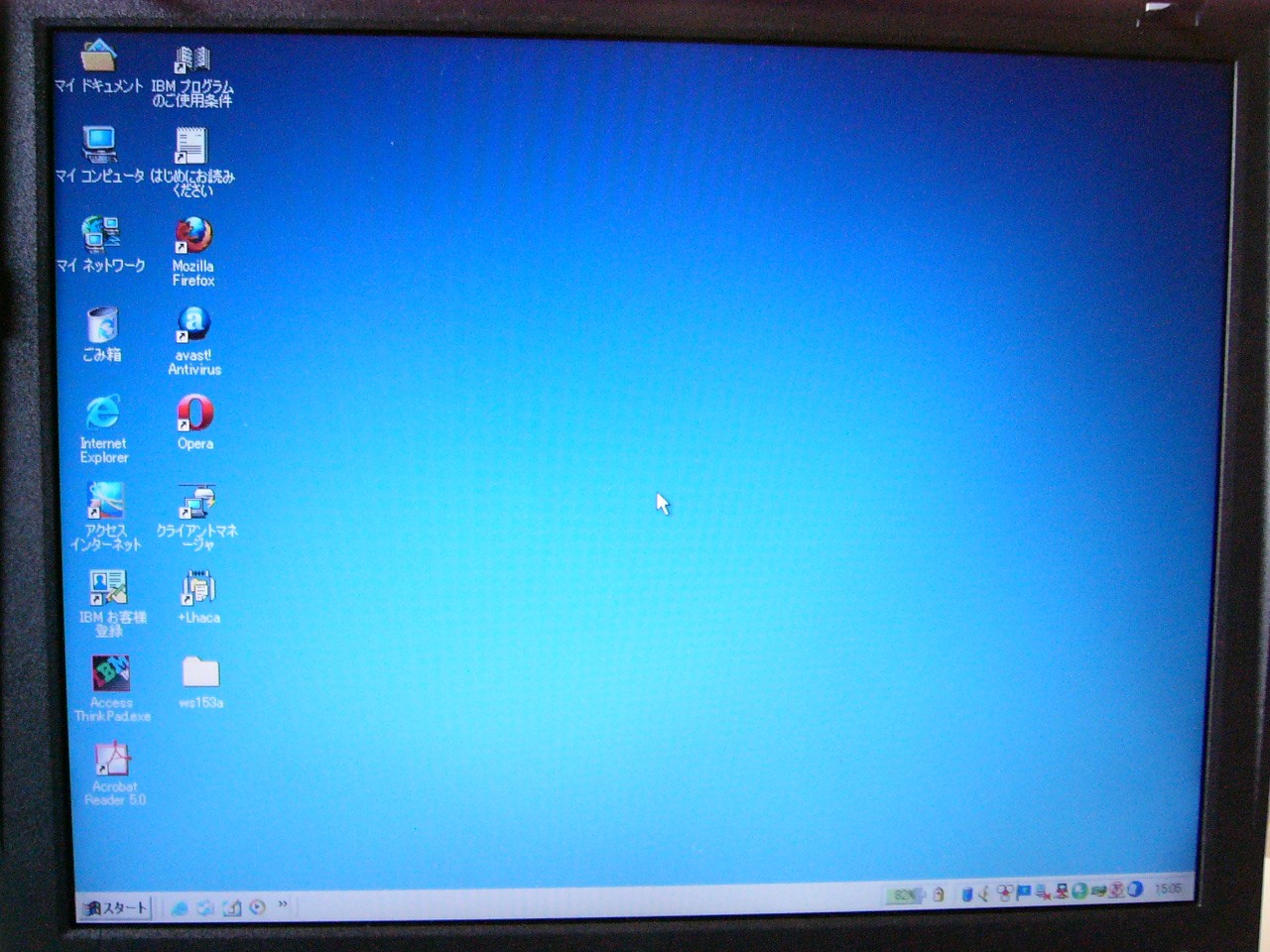
ThinkPadR31の画像追加しました。ついでに、Ubuntu9.04LiveCDでLive起動、WindowsXPをHDDに入れてテスト起動させました。

関連
Digital 9 Equipment: 整理していると、そんな使わないPCが多い・・・破棄しようかとも思ってるんですが。

更新 Digital 9 Equipment: Dell Latitude X200写真

Digital 9 Equipment: Dell Latitude X200写真
画像を追加しました。

関連
Digital 9 Equipment: 整理していると、そんな使わないPCが多い・・・破棄しようかとも思ってるんですが。

Thinkpad R31R30トップ移植ジャンク

Digital 9 Equipment: 整理していると、そんな使わないPCが多い・・・破棄しようかとも思ってるんですが。
Thinkpad R31(Celeron 1.06G HDD無し)
R31画面が写りが悪かったので、R30の画面(トップ)を移植したものです。
バックライト交換するのも大変なので単純に移植。
R30本体とR31トップもあるはずなんですがしまい込んでる ようで(苦笑)
HDD入れると普通に起動します(たぶん…)※12/4試しに起動させました。
以前は、UbuntuとDebianが動いてました。
Windows2000Pro、 Ubuntu、DebianのトリプルブートPC

12/4画像追加(Ubuntu9.04LiveCD&WindowsXPで起動させてみました)
Ubutu9.04をLive起動させてみました。
オプションなしで普通に起動します。
画面はThinkpadによくある、黄色になってます。


試しに、WindowsXPをHDDより起動してみました(テスト用にHDDを用意し、インストし起動 HDDはもともとありません※テスト用なので、写真を撮った後に削除してます)
けっこう、サクサク動くのでびっくり(笑)

NEC VersaPro VA40H まるで骨董品みたいです。

Digital 9 Equipment: 整理していると、そんな使わないPCが多い・・・破棄しようかとも思ってるんですが。
NEC VersaPro VA40H/BS(Windows2000&98SE)
USBが3ポート
懐かしのWindows98SEが出てきました(笑)
純正外付けFDがどこかにあった…汗


Windows98SE